Steam错误代码-118与-105无法载入网页?3步排障最新解决教程
发布时间:2026-10-23 10:50:15
在使用 Steam 客户端浏览商店、个人资料、好友列表或创意工坊时,许多玩家经常会遭遇弹窗报错,提示“无法载入网页(未知错误)”,并附带错误代码 -118 或 -105。这类问题通常伴随着页面持续转圈、黑色加载背景以及连接超时提示,严重影响玩家购买游戏、接收库存报价与好友互动。
一、报错核心成因分析
出现错误代码 -118(连接超时)与 -105(无法解析服务器地址),其根源主要集中在网络通信层:
- DNS 缓存污染与解析失效:Steam 商店和社区前端服务器部署在海外,国内各地区运营商在解析其静态资源域名(如
steamcommunity.com)时,容易因本地 DNS 缓存过期或路由劫持,将域名解析到不可达或已被阻断的 IP 地址上; - 客户端本地缓存堆积:Steam 内置的 Chromium 网页框架在长期运行后,会累积大量过期的 Cookie 与临时会话缓存,导致新证书验证无法通过;
- 物理跨境节点高丢包:直连访问海外主干网络时,跨国路由节点跳数过多,在晚间高峰期极易发生严惩丢包,触发客户端的超时熔断机制。
二、具体实操排查与解决步骤
步骤一:执行命令清理本地 DNS 缓存
本地电脑中残留的错误解析记录是引发 -105 的常见原因。通过系统命令强制清空缓存,可以迫使网卡重新向根服务器申请有效路由:
- 在键盘上同时按下快捷键 Win + R 打开“运行”对话框;
- 在输入框中输入
cmd并按下回车,打开黑色命令提示符窗口; - 在窗口中键入以下命令并按下回车执行:
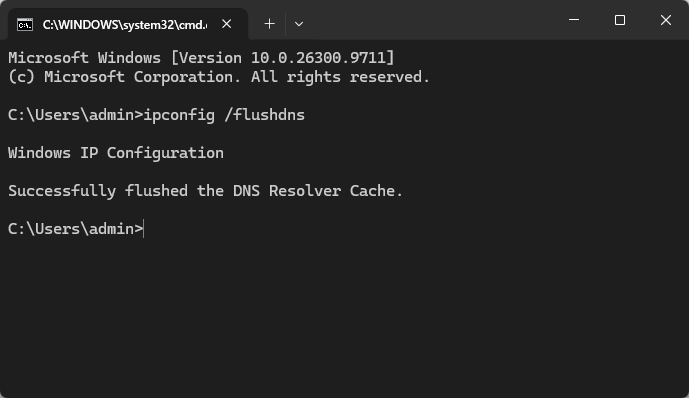
``cmd ipconfig /flushdns ``
- 屏幕出现提示“已成功刷新 DNS 解析缓存”后,关闭窗口并重启 Steam 测试。
步骤二:清除 Steam 客户端内置下载与网页缓存
当 Steam 客户端内的旧配置文件发生冲突时,即便网络恢复正常,界面依然可能持续读取旧报错页面。此时建议进行缓存重置:
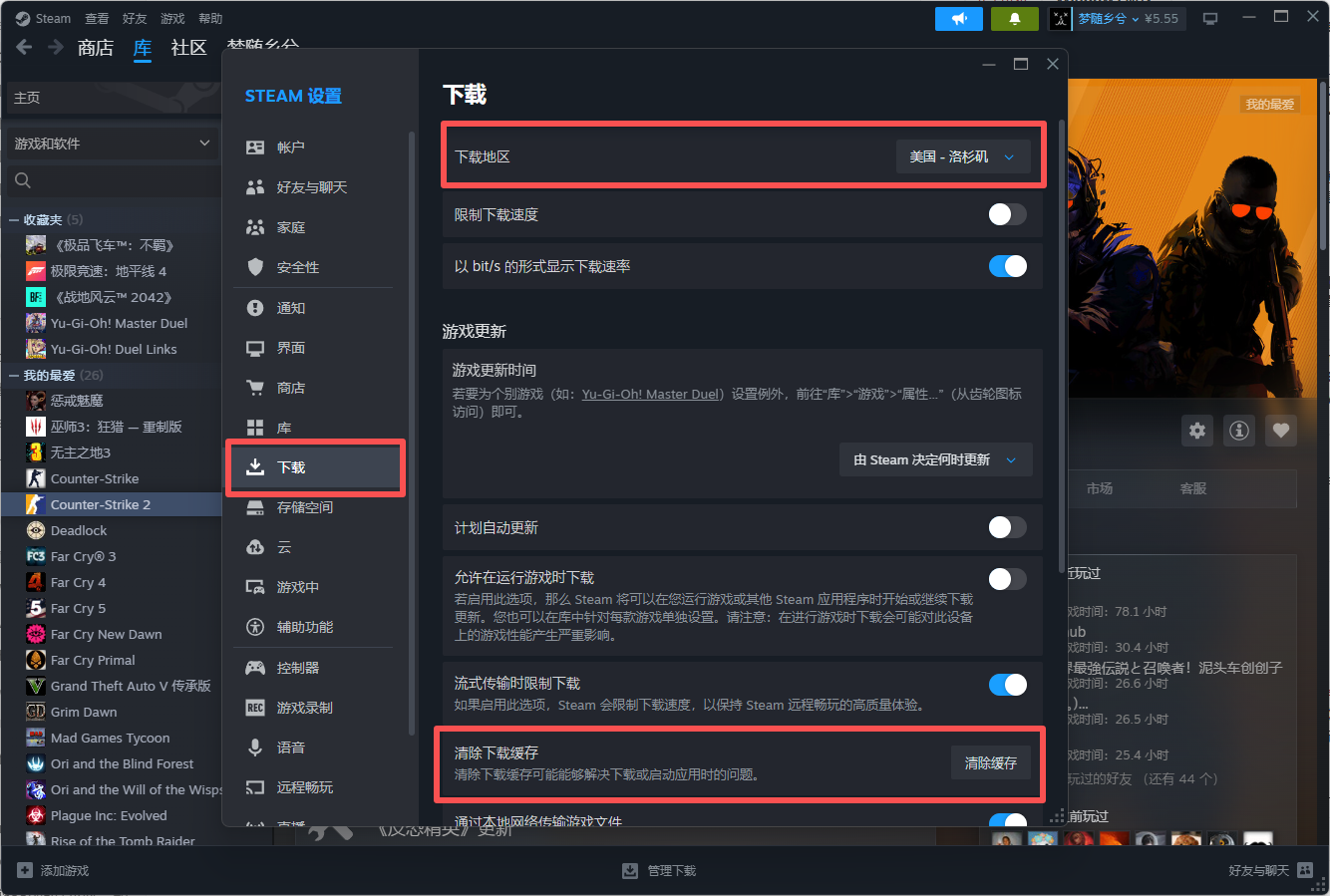
- 打开 Steam 客户端,点击左上角菜单栏的 Steam,选择 设置;
- 在左侧功能列表中切换到 下载 选项卡;
- 在右侧面板中找到 清除缓存 按钮并点击;
- 确认后 Steam 将自动重启并要求重新登录账号,登录后再次尝试载入商店页面。
步骤三:配置本地网卡备用公共 DNS(备选方案)
若运营商默认分配的本地 DNS 仍无法正确解析,可手动将网卡 DNS 调整为国内高可用公共解析地址:
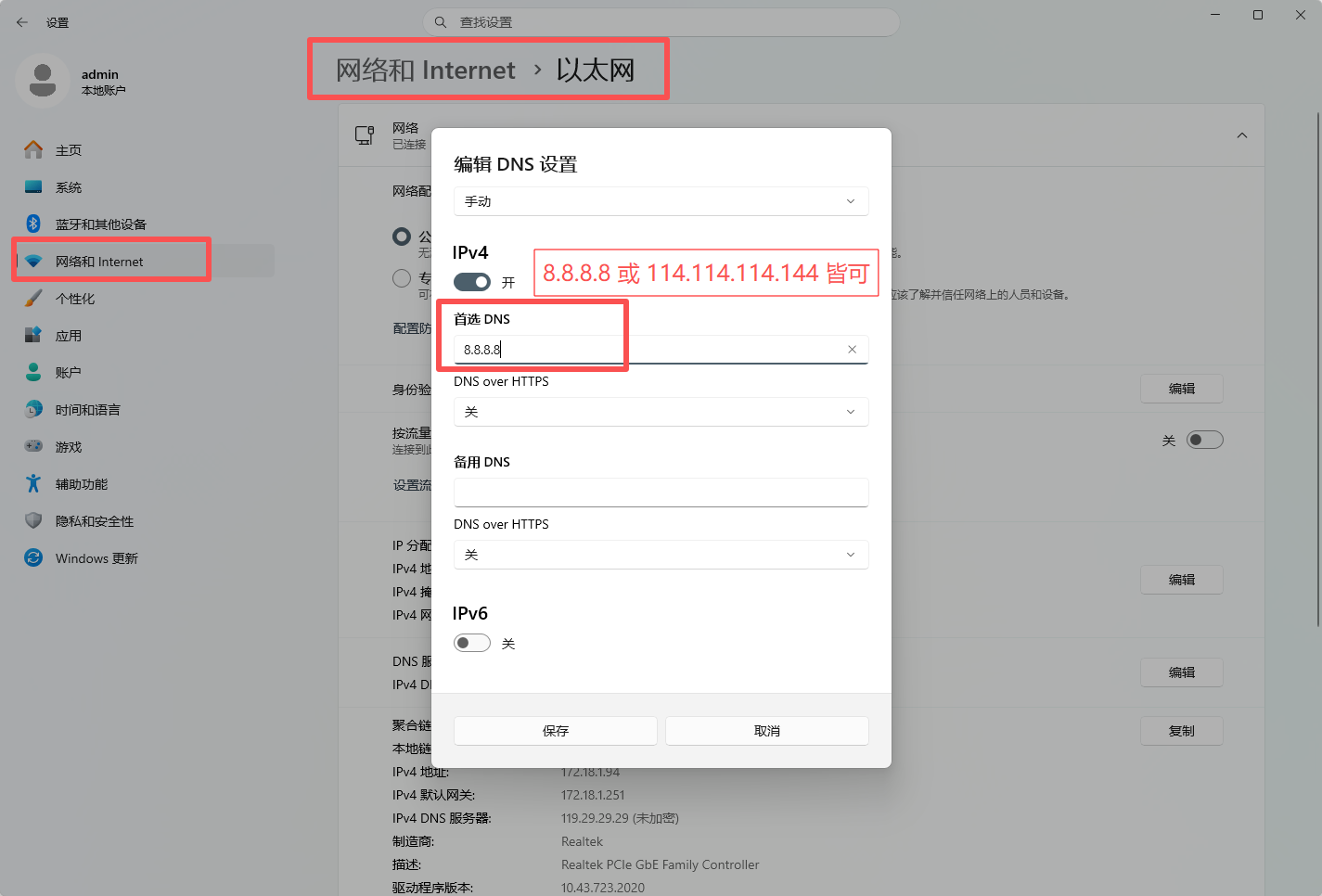
- 打开 Windows 控制面板,进入 网络和 Internet -> 网络连接;
- 右键点击当前正在使用的以太网卡或 Wi-Fi 适配器,选择 属性;
- 在项目列表中双击打开 Internet 协议版本 4 (TCP/IPv4);
- 勾选“使用下面的 DNS 服务器地址”,将首选 DNS 设为
114.114.114.114,备用 DNS 设为8.8.8.8; - 点击确定保存配置后,重新启动网络适配器。
三、网络层根治与优化建议
对于大多数国内玩家而言,单纯调整本地参数往往只能维持短暂访问,一旦遇到国际出口节点拥堵或协议波动,-118 仍会反复出现。从根源上彻底解决这一问题,需要为客户端建立一条直通海外官方机房的加密传输隧道。
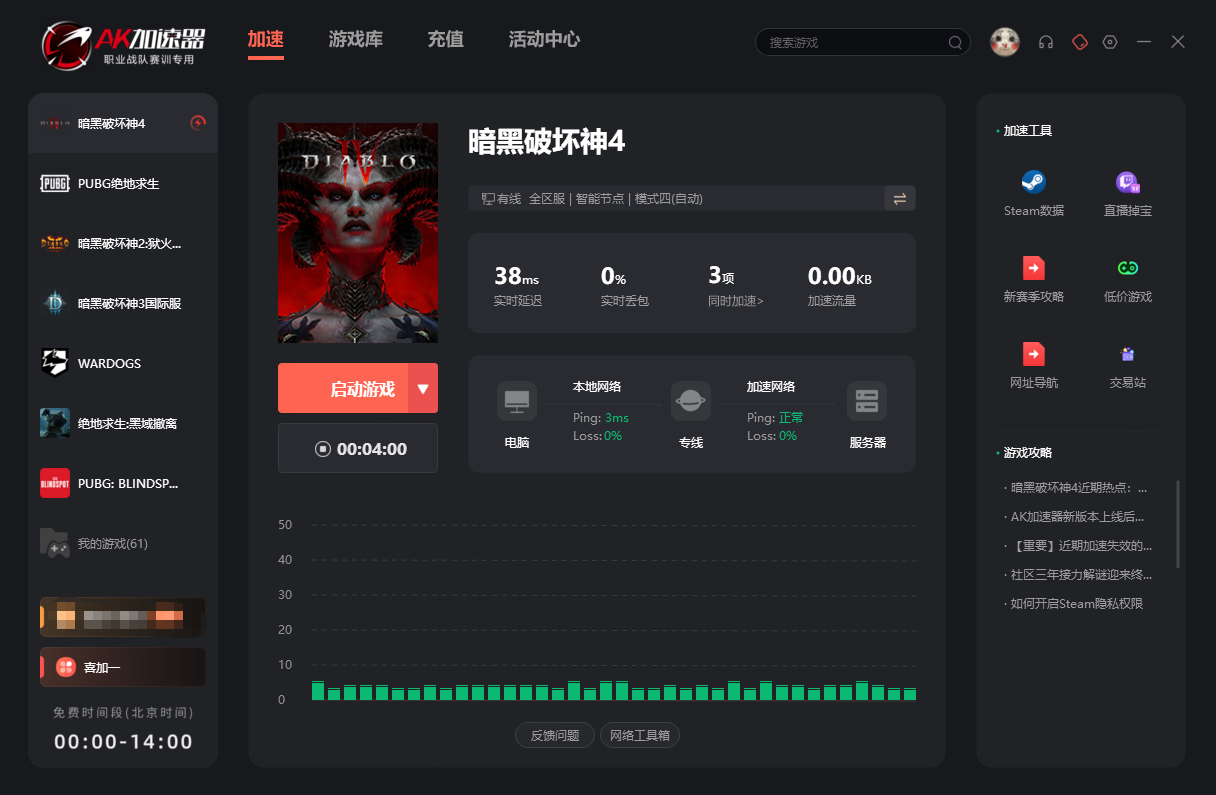
针对 Steam 社区与商店频繁报错的情况,建议使用专业网络优化工具保障链路稳定性。开启 AK游戏加速器 搜索并选择 「Steam商店社区」 专线加速,系统将自动配置低延迟高速智能节点,自动重定向至高可用代理通道,避开公网解析拥堵与丢包,不仅能秒开商店、社区与个人库存,还能大幅提升游戏客户端的下载更新速率。
关于 AK加速器
AK加速器主打「每天 14 小时超长免费」,覆盖电脑、手机与主机多端,支持全球网游加速。针对各类联机对战与平台工具,电竞级专线可有效改善延迟、丢包与卡顿;使用口令「不卡」,可在「兑换」入口再领 66 小时免费时长。
