瓦洛兰特报错VAN 1067与9003?安全启动与TPM开启教程
发布时间:2026-10-31 15:00:32
在体验《无畏契约/瓦洛兰特》或登录拳头客户端的过程中,不少玩家在启动时会遭遇【VAN 1067与VAN 9003报错】弹窗拦截,导致游戏直接闪退或无法进入大厅。这类故障主要与系统的安全启动环境、TPM 2.0 状态以及网络服务握手密切相关,本文将提供系统性的一站式排障指南。
一、核心故障成因分析
导致出现【VAN 1067与VAN 9003报错】的根因,通常由以下三个层面的客观问题共同引起:
- 系统底层安全启动与 TPM 状态未开启:Riot Vanguard 反作弊系统在 Windows 11 环境下强制要求开启 UEFI 安全启动(Secure Boot)与 TPM 2.0 硬件安全模块,任一项未就绪均会直接弹出错误代码阻断启动;
- Vanguard 反作弊服务未能正常自启:本地系统中的
vgc后台服务因权限冲突、第三方杀毒软件拦截或开机启动延迟,导致游戏主程序无法与反作弊驱动建立心跳握手; - 跨境服务器通信丢包与鉴权受阻:拳头服务器节点在进行反作弊会话校验时,若本地网络链路存在高延迟或抖动,可能导致初始化超时从而被误判为异常状态。
二、具体实操排查与解决步骤
步骤一:核实系统安全启动状态与BIOS模式
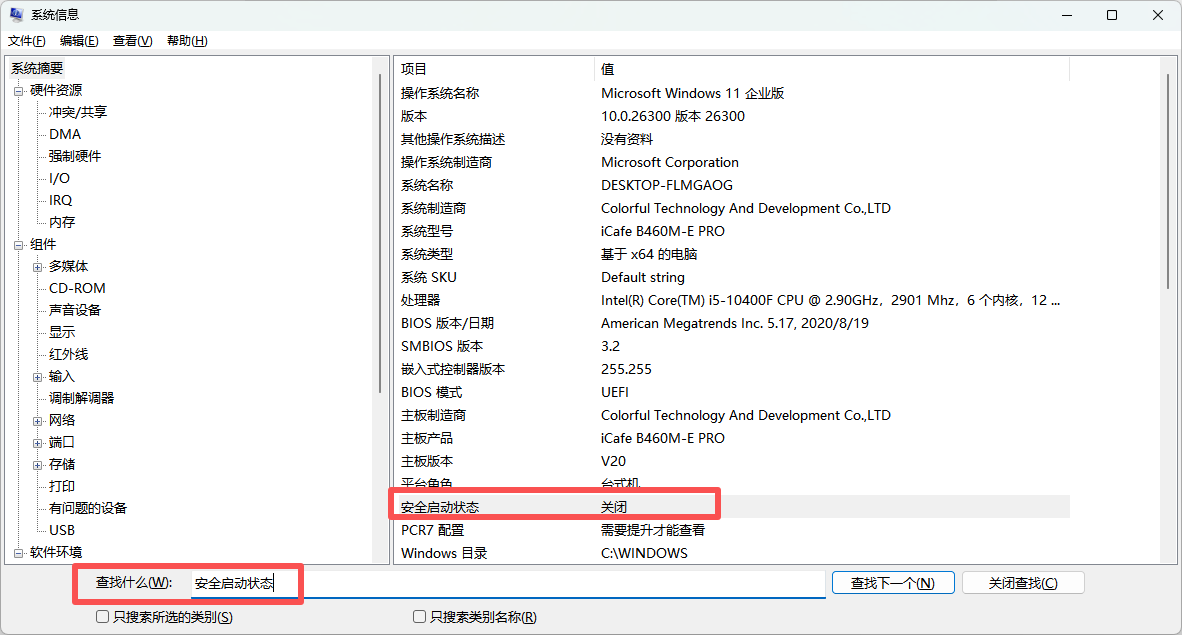
在 Windows 搜索框输入 msinfo32 打开“系统信息”窗口,在“系统摘要”右侧查看“BIOS 模式”与“安全启动状态”。确认 BIOS 模式为 UEFI,且安全启动状态显示为 开启。若显示为关闭或不受支持,需进入下一步在主板中进行配置。
步骤二:进入主板BIOS开启Secure Boot与TPM
重启电脑并连续按 Delete 或 F2 进入主板 BIOS 界面:
- 切换至 Security(安全)或 Boot(启动)菜单,找到 Secure Boot(安全启动),将其设置为 Enabled(开启),并将 OS Type 改为 Windows UEFI Mode;
- 找到 TPM/Intel PTT/AMD fTPM 选项,确认其处于 Enabled(启用)状态;
- 按
F10保存更改并重启进入系统,再次运行msinfo32确认状态已转为“开启”。
步骤三:配置Vanguard反作弊服务为自动启动
按 Win + R 打开运行窗口,输入 services.msc 回车打开本地服务列表。在列表中找到名为 vgc 的服务项,右键选择“属性”,将启动类型修改为 自动,并点击“启动”按钮确保服务正在运行。
三、网络通信优化与稳定性加固
在完成上述系统底层配置后,若启动依然出现间歇性错误,通常是由于登录验证时与海外鉴权服务器通讯受阻所致。建议遵循以下网络优化建议:
- 清理本地网络 DNS 缓存:以管理员身份运行命令提示符,执行
ipconfig /flushdns,刷新可能失效的域名解析结果; - 避免无线 Wi-Fi 抖动干扰:优先使用有线网络连接,关闭局域网内其他高带宽占用程序,避免因丢包导致反作弊握手断开;
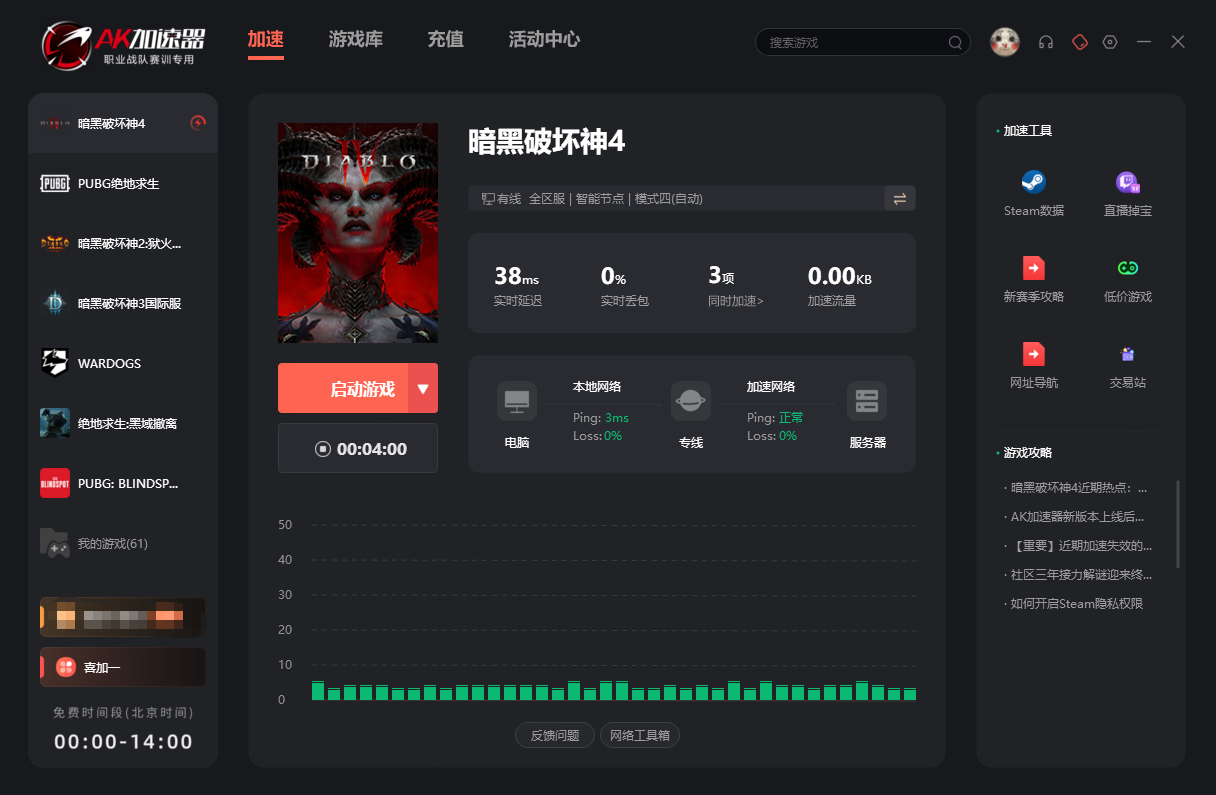
- 使用专线加速保障连接:通过游戏加速工具为游戏优化专属路由,消除长距离传输抖动,确保安全校验全程稳定。
关于 AK加速器
《瓦洛兰特/无畏契约》作为高竞技性战术射击游戏,对网络延迟、丢包率及反作弊服务器握手的稳定性有着极高要求。AK加速器深度适配全球各服专线路由,有效降低网络延迟、杜绝突发跳坪与掉线,为玩家提供电竞级对局保障;同时平台支持「每天 14 小时超长免费加速」。
在客户端「兑换」入口输入口令「不卡」,可领取 66 小时免费时长:
