无畏契约/瓦洛兰特报错VAN 1067与9003?安全启动与TPM开启全流程
发布时间:2026-11-03 11:01:42
在体验《瓦洛兰特/无畏契约》或登录相关平台服务的过程中,许多玩家经常会遭遇【VAN 1067与VAN 9003报错】问题。这类故障通常表现为客户端持续转圈、报错弹窗中断、下载更新速度骤降或联机对局被频繁阻断,严重影响正常游玩体验。
📌 【核心看点 30 秒速览】
- 报错诱因:Windows 11 安全防护标准与拳头 Vanguard 反作弊内核强制校验冲突
- 核心症状:启动游戏直接弹窗 VAN 1067 或 VAN 9003,客户端强制闪退关闭
- 修复关键:主板 BIOS 开启 Secure Boot(安全启动)与 TPM 2.0(PTT/fTPM)
- 服务守护:将 Windows 本地系统
vgc服务启动类型固定配置为「自动」
主流主板UEFI安全启动与TPM开启参数对照
导致出现【VAN 1067与VAN 9003报错】的根因主要在于 Windows 11 环境下,Vanguard 反作弊系统强制要求主板必须开启 UEFI 安全启动(Secure Boot)与 TPM 2.0 硬件安全模块。若主板未启用相关功能,反作弊守护进程将直接拒绝挂载。
| 主板品牌分类 | BIOS 进入按键 | 安全启动 (Secure Boot) 配置菜单路径 | TPM 2.0 模块开关路径 |
|---|---|---|---|
| 华硕主板 (ASUS) | 开机连按 F2 或 Del | Boot 菜单 ➔ Secure Boot ➔ OS Type 选 Windows UEFI | Advanced 菜单 ➔ AMD fTPM / Intel PTT 选 Enable |
| 微星主板 (MSI) | 开机连按 Del | Settings ➔ Security ➔ Secure Boot 设为 Enabled | Settings ➔ Security ➔ Trusted Computing 选 Enable |
| 技嘉主板 (Gigabyte) | 开机连按 Del | BIOS 菜单 ➔ Secure Boot 设为 Enabled | Peripherals ➔ AMD CPU fTPM / Intel PTT 设为 Enable |
| 华擎主板 (ASRock) | 开机连按 F2 | Security 菜单 ➔ Secure Boot 设为 Enabled | Security 菜单 ➔ Intel PTT / AMD fTPM switch 设为 Enabled |
系统vgc反作弊守护进程自启配置指南
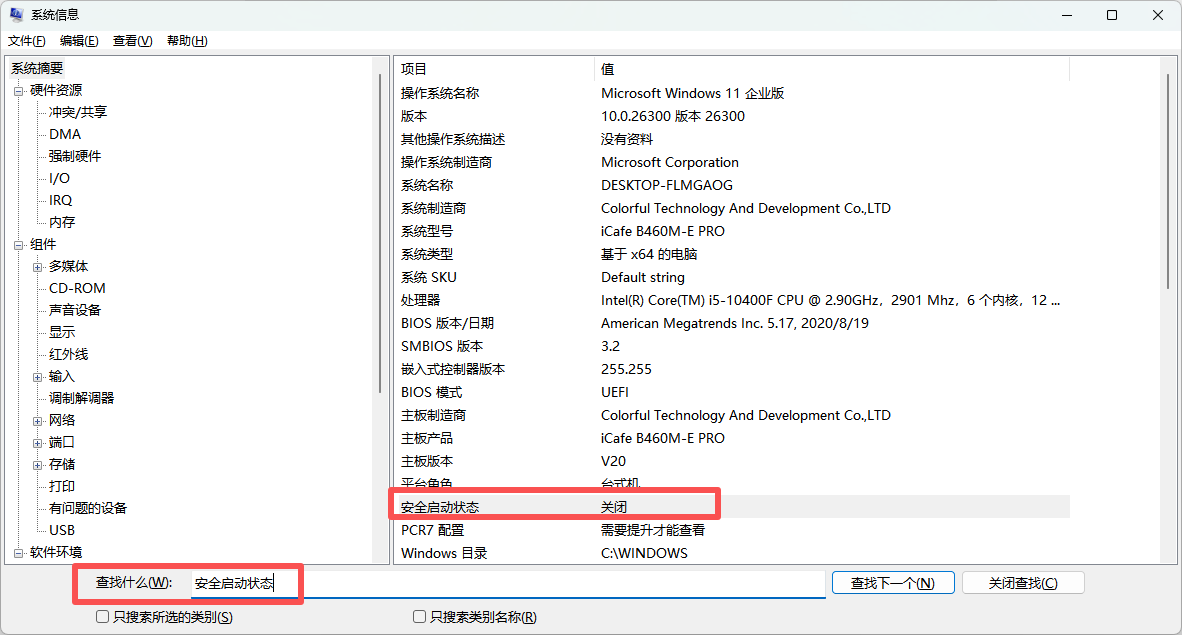
在 Windows 搜索框输入 msinfo32 打开系统信息,确认“安全启动状态”是否为开启,BIOS 模式是否为 UEFI。若已开启但仍报错,按 Win+R 输入 services.msc 打开服务列表,找到 vgc 服务,将其启动类型改为「自动」,确保反作弊进程开机随系统自启并在后台持续运行。
瓦洛兰特海外安全中心心跳丢包与低延迟专线方案
《瓦洛兰特》的 Vanguard 反作弊系统不仅要求本地硬件满足安全标准,在对局全程还需要与拳头海外安全认证中心保持不间断的心跳包交互。国内公网出口波动极易造成心跳包偶发丢包,一旦三次握手校验超时,Vanguard 就会判定环境异常并弹出 VAN 报错断开连接。建议启动游戏前开启针对瓦洛兰特进行底层专线协议优化的加速工具,确保心跳校验零丢包,告别闪退中断。
关于 AK加速器
AK加速器主打「每天 14 小时超长免费」,覆盖电脑、手机与主机多端,支持全球网游加速。针对各类联机对战与平台工具,电竞级专线可有效改善延迟、丢包与卡顿;使用口令「不卡」,可在「兑换」入口再领 66 小时免费时长。
