DOTA2无法连接游戏协调服务器与VAC验证失败怎么解决?完整排障指南
打开《DOTA2》准备跟朋友开黑冲分,却发现大厅上方一直挂着蓝色长条提示“正在连接至 DOTA2 游戏协调服务器(Game Coordinator)”,天梯按钮灰成一片无法点击;或者好不容易排进选人界面,下一秒突然弹窗提示“VAC 无法验证您的游戏会话(VAC was unable to verify your game session)”将你直接踢出房间——这是无数刀塔玩家在版本更新后或日常晚间开黑时最常碰到的两大拦路虎。下面将结合 Valve 官方排查建议与实际触发场景,为你提供一套从本地系统到底层网络的完整解决方案。
【核心看点 30 秒速览】
- 两大典型故障区分:“连不上协调服务器”多为服务端版本同步波动、Steam 后台握手进程卡死或路由丢包;“VAC 验证失败”则通常是 Steam 系统服务损坏、安全启动异常或本地文件被安全软件拦截。
- 高频急救三连击:先在任务管理器彻底杀掉所有 Steam 残留进程并以管理员身份重启,再验证 DOTA2 本地游戏文件完整性,绝大多数轻度异常即可瞬间恢复。
- VAC 服务硬核修复:通过运行命令修复
SteamService.exe并用管理员 CMD 清理干扰系统完整性校验的bcdedit启动项,能根治反复弹框的 VAC 报错。 - 避免白白吃小黑屋:不要在连不上协调器或 VAC 校验异常状态下硬挤天梯确认比赛,请先按步骤自检过关再开启匹配。
DOTA2协调服务器异常与VAC验证失败诱因及应对方案对照
面对不同的报错提示,盲目重装几十 GB 的客户端往往费时费力却不见效。对症下药的关键在于分辨清楚当前卡在哪个验证环节。如果想查看更多与版本迭代同步更新的《DOTA2》实战攻略及机制解读,欢迎收藏DOTA2全球游戏专题页。
先对照下表锁定你的症状与对应排查层级:
| 故障症状提示 | 常见底层触发原因 | 优先推荐排查动作 |
|---|---|---|
| 持续显示“正在连接至 DOTA2 游戏协调服务器” | 1. 游戏刚推小补丁或周常维护;2. Steam 客户端会话进程卡死;3. 本地出口到 Valve 协调节点路由拥堵丢包 | 确认非全服维护后,彻底结束 Steam 进程重开、清理下载缓存并刷新本地 DNS 或开启专线加速 |
| 弹窗报错“VAC 无法验证您的游戏会话” | 1. Steam 服务组件权限缺失未随系统启动;2. 第三方优化工具篡改系统调试/完整性标志;3. 杀毒软件沙箱隔离校验模块 | 管理员运行 SteamService.exe /repair、重设 BCD 系统引导参数、核查 msinfo32 安全启动及添加白名单 |
| 匹配确认后转圈卡死并掉线惩罚 | 1. 协调器虽然短暂连上但 UDP 通信半途失联;2. 跨区匹配(如东南亚/日服)遭遇瞬时高丢包 | 在 Steam 清除浏览器及下载缓存,并优先配合低抖动加速链路连接对应区服节点 |
DOTA2三大本地系统排查与服务修复步骤
步骤 1:查明服务端状态并彻底清理 Steam 进程、校验游戏文件
在修改任何电脑设置前,先观察好友列表是否全员卡死或游戏是否刚弹出更新提示;若确认属于本地个体问题,立即执行进程重置:
- 按下
Ctrl + Shift + Esc打开任务管理器,在“详细信息”或“进程”中逐一右键结束所有 Steam、Steam Client Service 以及残留的 dota2.exe 进程。 - 右键桌面 Steam 快捷方式选择 “以管理员身份运行”,确保反作弊服务能取得足够的系统权限。
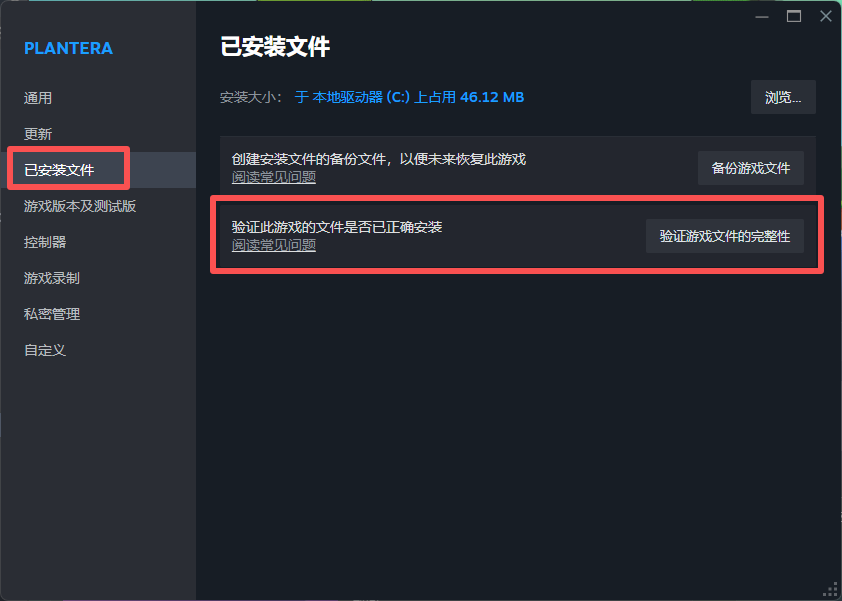
- 在 Steam 库中右键点击 Dota 2 → 属性 → 已安装文件,点击 “验证游戏文件的完整性”,等待系统自动比对并重下缺失或校验失败的配置文件。
步骤 2:修复 SteamService 核心服务并重置 BCD 引导校验
若系统持续弹出 VAC 会话无法验证错误,问题往往在于后台负责完整性扫描的 SteamService 未正常运行,或系统内核安全标识曾被某些优化/加速工具意外修改:
- 修复 Steam 服务组件:彻底退出 Steam,按
Win + R打开运行框,输入指令"C:\Program Files (x86)\Steam\bin\SteamService.exe" /repair(注意替换为你的实际 Steam 安装盘符路径)并回车,静默执行约半分钟后再重启 Steam。 - 清理干扰 VAC 校验的启动参数:在开始菜单搜索
cmd,右键“命令提示符”选择以管理员身份运行,依次逐条执行bcdedit /deletevalue nointegritychecks、bcdedit /deletevalue loadoptions、bcdedit /debug off以及bcdedit /deletevalue nx(若提示“找不到元素”或“受安全启动保护”属正常现象,继续执行下一条即可)。 - 验证 UEFI 安全启动状态:执行完成后务必重启一次电脑,同时按
Win + R输入msinfo32回车,确认“BIOS 模式”为UEFI、“安全启动状态”为开启(若被关闭可进主板 BIOS 恢复),最后临时关闭或将 Steam 文件夹加入第三方杀毒软件白名单。
步骤 3:清理 Steam 客户端缓存并重置本地 DNS 解析
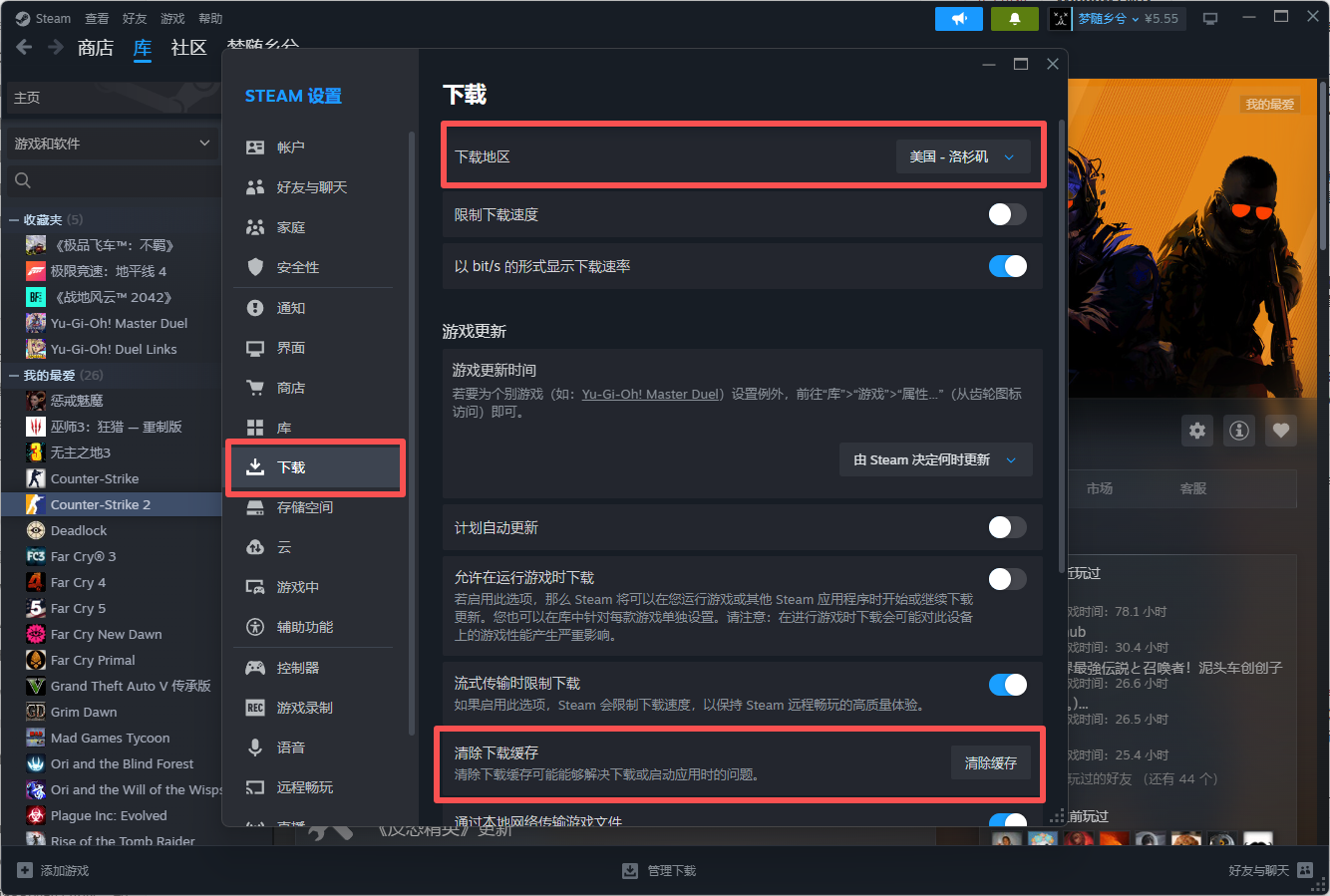
老旧或损坏的客户端登录凭据与本地 DNS 解析缓存,同样会阻断客户端向协调器发送同步心跳包。打开 Steam 客户端左上角 设置 → 下载,点击 “清除下载缓存” 后重新登录。
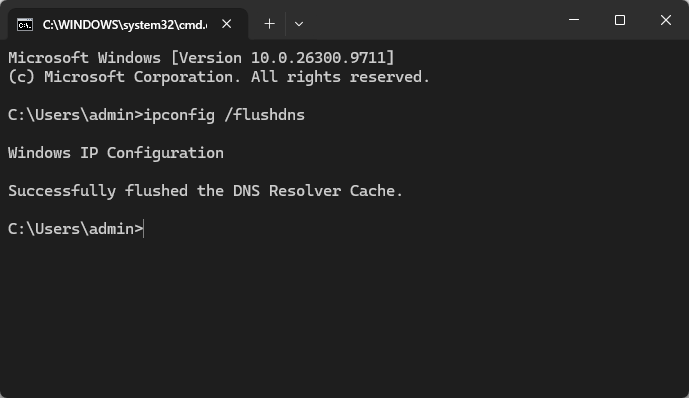
随后在管理员命令提示符内输入 ipconfig /flushdns 并回车清除本地过期解析记录,也可按需给家用路由器断电静置 60 秒后重启以刷新运营商品质较差的临近动态网关路由。
DOTA2游戏协调服务器与跨区服网络层长效优化方案
如果按照上述流程完成了 Steam 服务修复、文件校验与本地 DNS 清理,在常规单机观战已完全无虞,但只要切入东南亚(SEA)、日本或欧洲国际服开黑,依然经常碰上游戏协调服务器红字闪烁、确认匹配后长时间黑屏被判逃跑惩罚,或是团战放关键大招瞬间突然红字右上角丢包飘红——这就说明病根已经从本地系统转移到了跨境公网传输层面。
从底层通信架构来说,《DOTA2》的协调服务器心跳交互与战局同步采用了严密的动态中继与加密握手机制。国内家庭宽带直连 Valve 海外中继网关时,国际出口在晚间高峰期极其容易触发路由环路、跨运营商丢包与 UDP 端口阻断,一旦坐标和验证握手包在半路丢失,服务端就会直接判定客户端失联或会话超时。要想彻底摆脱红字协调器提示与掉线黑屋风险,开排前建议挂载 AK加速器 搜索「DOTA2」一键开启电竞级专线加速,依托智能直连路由绕开公网拥堵跃点,将匹配握手与局内延迟稳锁在低抖动区间,让你全身心投入每一场精彩团战。
关于 AK加速器
AK加速器主打「每天 14 小时超长免费」,覆盖电脑、手机与主机多端,支持全球网游加速。针对《DOTA2》游戏协调器握手、VAC 校验传输以及东南亚、日韩、欧美跨区匹配对战需求,电竞级专线可有效改善延迟、丢包与卡顿;使用口令「不卡」,可在「兑换」入口再领 66 小时免费时长。
