英雄联盟国际服VAN 128与VAN 81报错解决:官方排障全指南
《英雄联盟》国际服(含台服、韩服、日服、美服及欧服等)全面实装拳头内核级反作弊系统 Riot Vanguard 以来,许多玩家在登录大区大厅或刚进入加载读条时,常会突然被弹出一个灰色弹窗:“发生了连接错误,需要重启客户端(VAN 128)”或“Vanguard 未初始化(VAN 81 / VAN -79)”,紧接着客户端直接闪退强退,严重时甚至会白白损失排位胜点并吃下挂机惩罚。下面结合拳头玩家支持团队官方指导手册与社区常见案例,带你一步步根除这类报错。
【核心看点 30 秒速览】
- 错误代码核心归因:
VAN 128多半源于系统调试配置未清、安全杀毒拦截或部分主板声卡/虚拟混音驱动与内核保护冲突;VAN 81 / VAN -79则说明底层核心服务vgc没能按时唤醒或途中失去连接。 - 优先必查服务与时间:第一时间核查 Windows 日期/时间是否开启自动同步,并将服务管理器里的
vgc启动类型永久改为“自动”并放行防火墙。 - 干净重装必重启原则:卸载并重装 Riot Vanguard 解决文件损毁后,必须重启一次完整的系统开机(不要点快速混合关机),反作弊内核驱动才能加载生效。
- 排查隐形声卡冲突:华硕等主板自带的 Sonic Studio 虚拟混音工具等音频插件极易在开机早于 Vanguard 注入从而诱发
VAN 128,停用测试往往有奇效。
英雄联盟国际服VAN 128、VAN 81与VAN -79错误代码对照
面对一长串令人头晕的 VAN 报错数字,盲目反复点击重连通常无济于事。由于英雄联盟国际服接入的 Vanguard 与旗下游戏共享内核级检验机制,每一次报错其实都在精准指向具体的故障环节。如需获取国际服最新赛季改动及客户端相关排障动态,可前往英雄联盟国际服游戏专题页查看汇总。
下表汇总了这三个高频错误代码对应的实质故障源与对应方案:
| Vanguard 错误代码 | 故障实质与具体表现 | 首选核心排查步骤 |
|---|---|---|
| VAN 128 | 客户端启动即触发反作弊初始化意外冲突(常伴随内存或签名验证拦截) | 排查第三方杀软与虚拟音频驱动(如 Sonic Studio)、确认系统未开测试/调试模式、彻底重装 Vanguard 后重启 |
| VAN 81 | Riot Vanguard 内核通讯中断,客户端无法确认防护服务就绪 | 检查 vgc 服务是否设为自动并运行、核查 Windows 自动时间同步、检查防火墙放行与网络连通 |
| VAN -79 | 启动过程中无法成功拉起 Vanguard 验证进程或握手超时 | 完全关闭客户端与底层进程后重启电脑,清理冲突开机启动项(干净启动)或修复本地 Winsock 协议栈 |
英雄联盟国际服Vanguard报错官方五步实操排障教程
步骤 1:校正系统时钟自动同步并彻底重启电脑
很多玩家不知道,Windows 本地日期、时间与时区一旦偏移超过数分钟,就会直接导致拳头加密证书与反作弊认证服务器握手失败,从而报错退出。
- 右键桌面右下角系统时间,选择 “调整日期和时间”。
- 务必确认 “自动设置时间” 与 “自动设置时区” 两个开关均处于开启状态,并点击一次“立即同步”。
- 点击开始菜单选择 “重启”(切勿直接用关机再开机,避免 Windows 快速启动跳过内核刷新)。
步骤 2:配置 vgc 服务自动启动并完成防火墙放行
如果底层服务 vgc 被系统或各类“电脑管家”开机优化禁用了,游戏就必然弹出 VAN 81:
- 按
Win + R调出运行对话框,输入services.msc并回车打开本地服务列表。 - 在右侧列表中向下滑动找到名为 vgc 的服务,右键选择 “属性”。
- 将 “启动类型” 改为 “自动”,如果当前“服务状态”显示已停止,点击 “启动” 后点“应用”与“确定”。
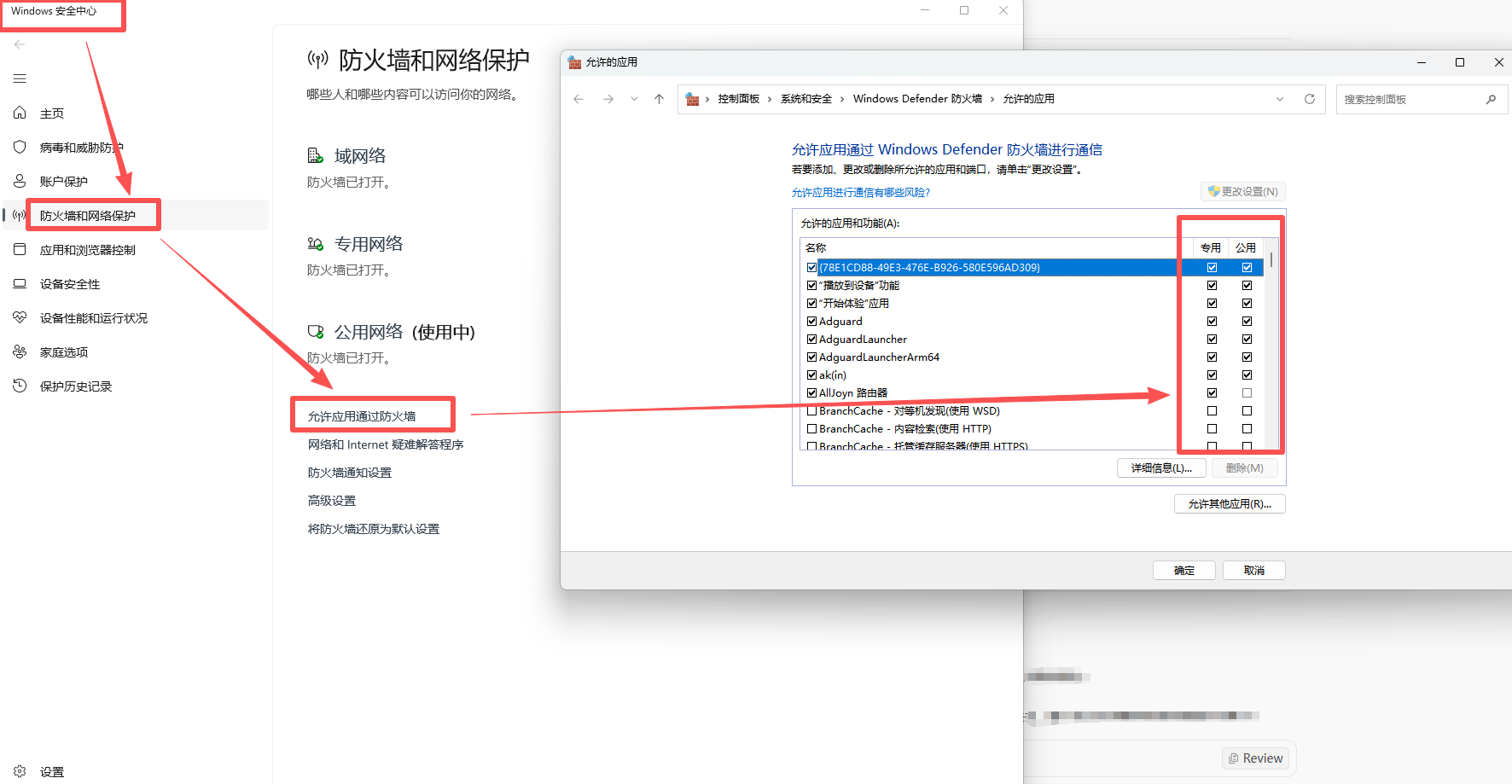
- 同时打开“Windows Defender 防火墙 → 允许应用通过防火墙”(如本文首图所示),勾选放行拳头客户端
RiotClientServices.exe、游戏主程序及vgc.exe的专有与公用网络访问权限。
步骤 3:排查驱动软件冲突、重装 Vanguard 并按需执行干净启动
若上述两步完成仍弹出 VAN 128,大概率存在前置驱动拦截或反作弊核心文件损坏:
- 排查高危软件冲突:在设备管理器或系统“应用”中,临时停用或卸载与音效混响相关的第三方虚拟驱动(社区大量玩家证实诸如 Sonic Studio Virtual Mixer 等音频工具会早于 Vanguard 加载挂钩并直接触发
VAN 128),并暂退各类非必要的屏幕叠加统计、宏脚本与第三方杀毒监控软件。 - 手动重装 Riot Vanguard:按
Win键搜索“添加或删除程序”,在列表找到 Riot Vanguard 彻底卸载;随后直接启动 Riot 客户端或国际服登录器,客户端会自动检测缺失并重新下载最新 Vanguard 组件,下载完毕后务必再次完整重启电脑再进游戏。 - 干净启动排除后台干扰:按
Win + R输入msconfig打开系统配置,切到 “服务” 选项卡,先勾选左下角 “隐藏所有 Microsoft 服务” 再点击 “全部禁用”,随后在列表里单独把vgc勾选回来,确定后重启电脑测试进入对局。
步骤 4:调整本地网卡 IPv4 DNS 与重置 Winsock 协议栈
网络协议栈劫持或本地 DNS 污染,同样会导致 Riot Client 在握手反作弊状态时因为请求丢包超时而被判定为客户端未响应(特别是 VAN 81 / -79):
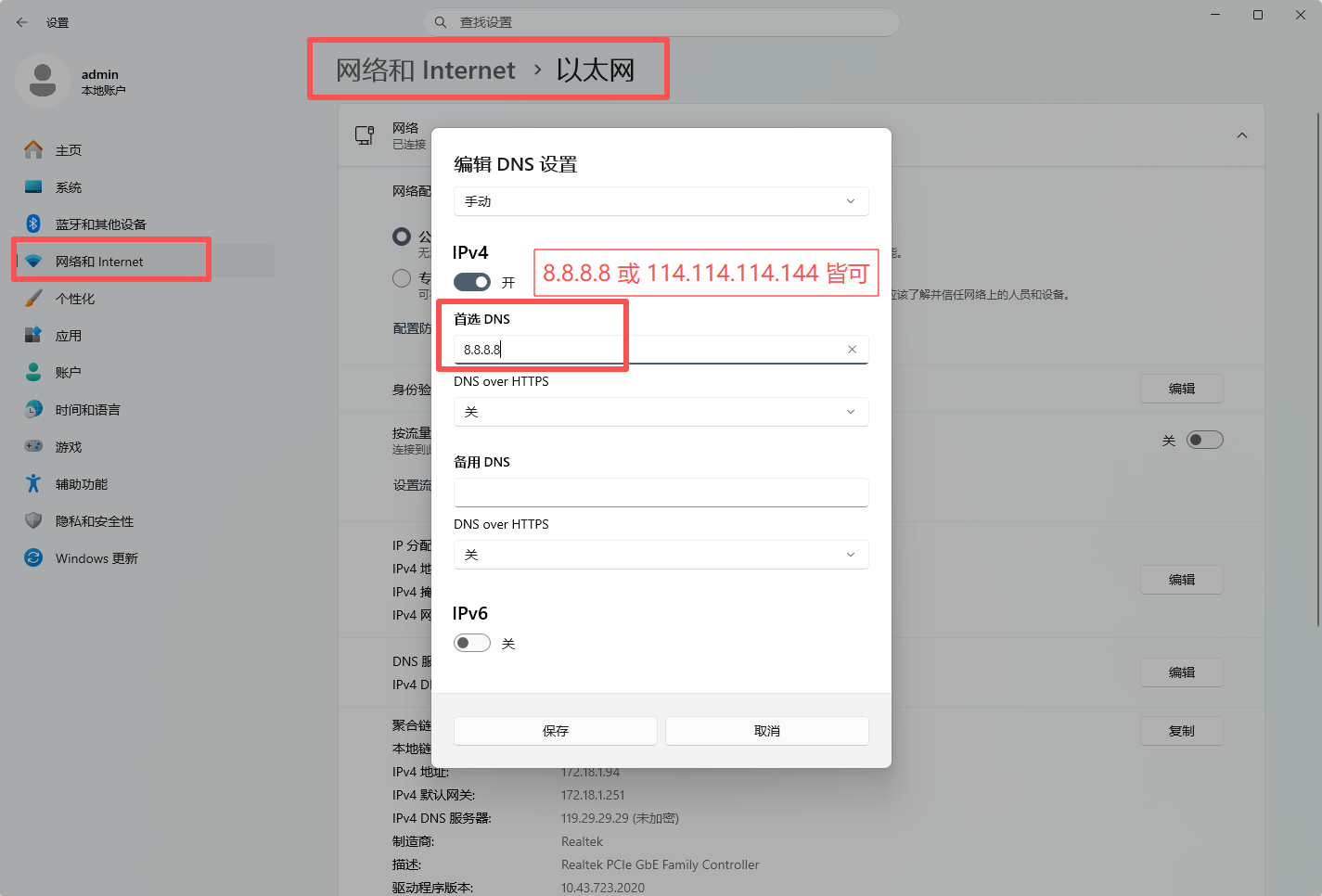
- 打开控制面板中的网络适配器属性,双击 “Internet 协议版本 4 (TCP/IPv4)”,尝试将首选和备用 DNS 服务器手动修改为稳定的公共 DNS(例如
8.8.8.8/1.1.1.1),验证后再切回测试。
- 搜索
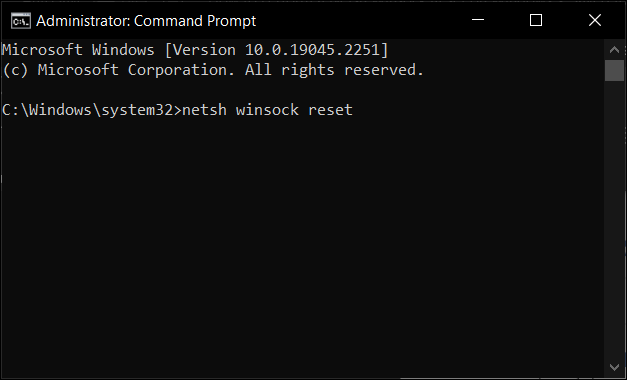
cmd并右键“以管理员身份运行”,在窗口中依次输入netsh winsock reset与ipconfig /flushdns回车执行,完成后重启电脑以刷新损坏的网络套接字状态。
英雄联盟国际服Vanguard跨区心跳校验与防掉线加速方案
排除完本地 vgc 服务状态、安全软件冲突与系统时间等电脑内部故障后,许多居住在国内游玩台服、日服、韩服或美服的玩家依旧会发觉:有时一整晚流畅上分,却在晚间高峰期进入读条或者打团关键时刻,忽然间画面一滞然后莫名弹出 VAN 81 强退提醒。
出现这种“本地系统全绿却依然偶发反作弊断连”的深层网络原因,在于拳头的 Riot Vanguard 除了在本地做内核保护之外,还会在游戏启动大厅阶段和每一场召唤师峡谷对局期间,持续不断地向海外反作弊校验服务器与大区战局节点发送加密心跳过检脉冲;国内宽带直连跨海公网时,一旦遇到国际网关高并发丢包或路由抖动,系统长时间收不到反作弊加密应答包,就会直接保护性中断当前会话,弹出连接报错强行踢掉客户端。想要避免打排位打到一半莫名掉分吃罚时,开赛前建议启动 AK加速器 搜索并选中你要游玩的「英雄联盟国际服」对应区服开启专线加速,通过稳定低延迟且零丢包的电竞直连隧道同时托底游戏对局数据包与 Vanguard 鉴权心跳链路,保证每一局开黑都能从选人 BP 稳健打到水晶爆炸。
关于 AK加速器
AK加速器主打「每天 14 小时超长免费」,覆盖电脑、手机与主机多端,支持全球网游加速。针对《英雄联盟》国际服各海外大区高强度排位及 Riot Vanguard 鉴权通信链路,电竞级专线可有效改善延迟、丢包与卡顿;使用口令「不卡」,可在「兑换」入口再领 66 小时免费时长。
