Steam商店报错105与118打不开页面怎么解决?DNS刷新与代理重置全指南
发布时间:2026-11-23 17:00:23

每次遇到大型促销预热、新游上线或周末集中联机时段,不少玩家打开 Steam 客户端查看商店页面、个人资料或创意工坊时,都会突然撞见一串黑底白字的报错提示——其中最常见的莫过于错误代码 -105 与 错误代码 -118。虽然界面看起来相似,但两者对应的网络故障位置其实并不一样,找准病因按步骤排查才能一次解决。
先看懂报错:-105 与 -118 分别卡在哪里
- 错误代码 -105(无法解析服务器的 DNS 地址):问题出在“找路”阶段。你的电脑没能把 Steam 商店或社区的域名顺利翻译成服务器 IP 地址,通常是因为本地 DNS 缓存过期、运营商默认 DNS 解析异常,或者旧版 hosts 规则还在劫持域名。
- 错误代码 -118(无法连接到服务器,请求可能超时):问题出在“通车”阶段。域名已经解析出来了,但数据包在发往海外服务器并等待握手回应的过程中发生超时或被半路拦截,常见诱因包括 Windows 系统残留了无效代理设置、本地 Winsock 网络协议栈异常,或是跨境线路出现严重丢包。
步骤一:刷新本地 DNS 缓存并更换干净的 DNS
遇到 -105 报错时,最直接有效的第一步就是清空旧的域名解析缓存,再让系统重新获取可用解析记录:
- 按下键盘快捷键
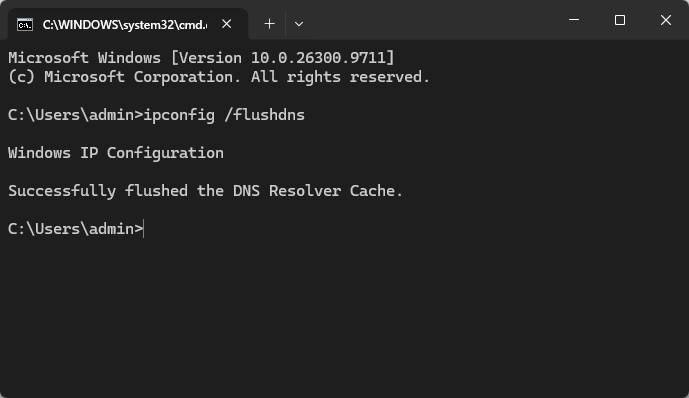
Win + S搜索cmd,右键点击【命令提示符】并选择以管理员身份运行; - 在黑色命令行窗口中输入
ipconfig /flushdns并按回车,待屏幕返回“已成功刷新 DNS 解析缓存”后继续下一步; - 如果刷新后仍提示
-105,可打开 Windows【设置】→【网络和 Internet】→ 当前连接的【属性】,把 IPv4 DNS 服务器手动调整为公共 DNS(例如首选223.5.5.5、备用119.29.29.29或8.8.8.8)以避开局部解析污染。
步骤二:排查 Windows 残留代理并重置 Winsock 网络栈
若平时使用过调试工具、浏览器插件或其他网络软件,软件异常退出后往往会在系统里留下指向 127.0.0.1 的失效代理端口,进而直接诱发 Steam -118 超时报错:
- 打开 Windows【设置】→【网络和 Internet】→【代理】,确认“使用设置脚本”与“使用代理服务器”两项均处于关闭状态;
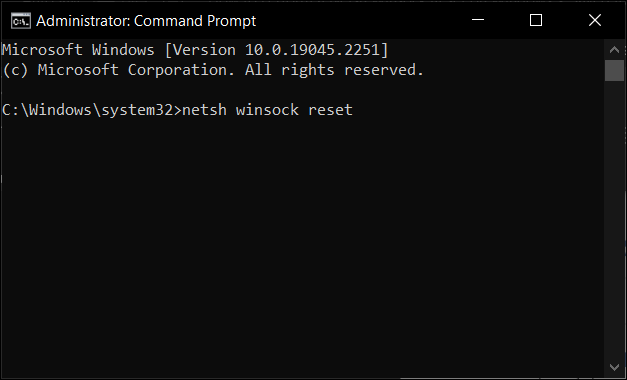
- 再次以管理员身份打开命令提示符,依次输入以下两条指令并分别回车执行:
netsh winsock reset(重置 Windows 套接字网络协议目录)netsh int ip reset(重新初始化本地 TCP/IP 协议栈)
- 执行完毕后重启电脑使重置生效,再重新登录 Steam 测试商店和社区页面加载情况。
步骤三:清理失效 hosts 条目并刷新客户端缓存
早年部分辅助工具会在系统 C:\Windows\System32\drivers\etc\hosts 文件中写入静态 Steam 节点 IP,当官方服务器 CDN 更换地址后,这些过时规则反而会导致客户端一直连向失效节点:
- 右键使用记事本打开上述
hosts文件,检查末尾是否存在包含steampowered.com或steamcommunity.com的手动规则,如有建议删除或行首加#注释后保存; - 随后进入 Steam 客户端左上角【Steam】→【设置】→【下载】,点击底部的【清除下载缓存】并重新登录账号,即可排除客户端本地过期缓存引发的页面卡死。更多商店连接与社区访问技巧,也可前往 Steam商店社区游戏专题页 集中查阅。
关于 AK游戏加速器
如果本地 DNS、代理与 hosts 都已清理干净,但访问 Steam 商店、好友列表、创意工坊或大促结算页面依然时快时慢甚至反复出现 -118 超时,往往意味着当前本地宽带直连海外 CDN 节点存在跨境线路波动或丢包。
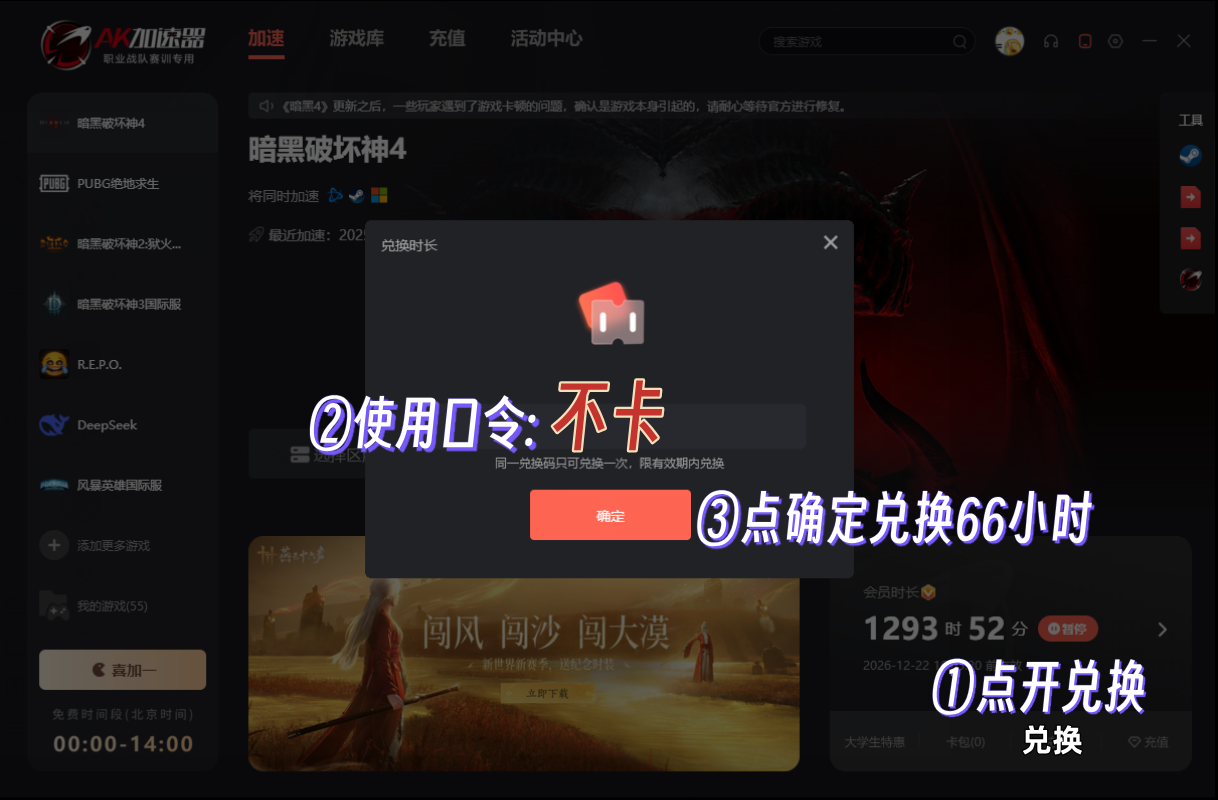
AK游戏加速器为 Steam 商店与社区提供独立免费加速通道,支持每天 14 小时免费加速,帮助稳定解析节点与页面资源加载。新老玩家在客户端输入口令「不卡」,还能额外领取 66 小时加速时长,轻松告别黑屏报错与卡顿。